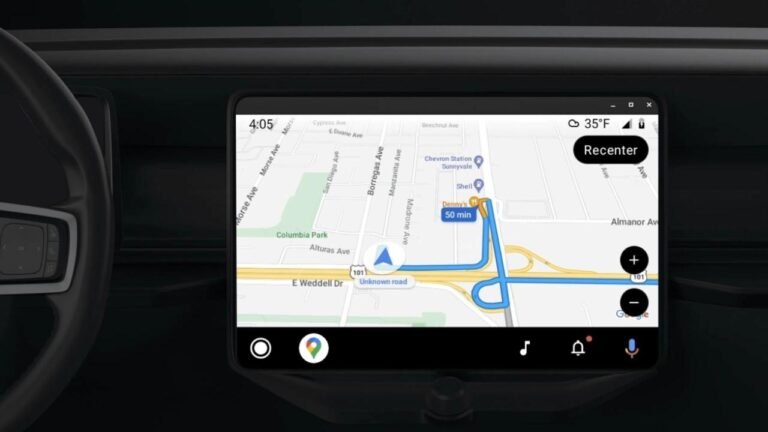
✅ ¡Actualizá Google Maps ya! Entrá a Play Store o App Store, buscá “Google Maps” y tocá “Actualizar” para disfrutar las últimas funciones.
Actualizar Google Maps en tu dispositivo Android o iPhone es un proceso sencillo que garantiza que siempre cuentes con la versión más reciente, con mejoras en funcionalidades, corrección de errores y mapas actualizados. Para hacerlo, simplemente debes acceder a la tienda de aplicaciones correspondiente (Google Play Store en Android o App Store en iPhone) y buscar Google Maps para realizar la actualización manual o configurar las actualizaciones automáticas.
En este artículo te explicaremos paso a paso cómo actualizar Google Maps en ambos sistemas operativos, así como algunos consejos para mantener la app funcionando óptimamente y aprovechar al máximo sus características más recientes.
Actualizar Google Maps en Android
Para actualizar Google Maps en un dispositivo Android, sigue estos pasos:
- Abre la aplicación Google Play Store en tu dispositivo.
- En la barra de búsqueda, escribe Google Maps y selecciona la aplicación.
- Si hay una actualización disponible, verás un botón que dice Actualizar. Pulsa sobre él para iniciar la descarga e instalación.
- Si no aparece la opción actualizar y solo ves Abrir, significa que ya tienes la última versión instalada.
También puedes configurar las actualizaciones automáticas para que Google Maps se actualice sin intervención manual:
- En Google Play Store, toca el ícono de tu perfil en la esquina superior derecha.
- Selecciona Configuración > Preferencias de red > Actualizar aplicaciones automáticamente.
- Elige Solo por Wi-Fi para evitar consumir datos móviles, o En cualquier red si prefieres que se actualice siempre.
Actualizar Google Maps en iPhone (iOS)
Para los usuarios de iPhone, actualizar Google Maps es igual de simple:
- Abre la App Store en tu iPhone.
- Toca el ícono de tu perfil en la parte superior derecha de la pantalla.
- Desplázate hacia abajo hasta encontrar la sección de actualizaciones pendientes.
- Si Google Maps aparece en la lista, toca Actualizar junto a la aplicación.
- Si no aparece, significa que ya tienes la última versión instalada.
Para configurar la actualización automática en iPhone:
- Ve a Ajustes > App Store.
- Activa la opción Actualizaciones de apps.
- De este modo, las apps, incluyendo Google Maps, se actualizarán automáticamente cuando el dispositivo esté conectado a Wi-Fi.
Consejos para un mejor rendimiento tras actualizar Google Maps
- Reinicia la aplicación luego de actualizar para asegurarte que todos los cambios se apliquen correctamente.
- Revisa los permisos de ubicación para que la app funcione óptimamente y pueda brindarte rutas precisas.
- Libera espacio en tu dispositivo si la app no se actualiza; a veces la falta de almacenamiento puede impedir las actualizaciones.
- Verifica tu conexión a Internet para descargar la actualización sin interrupciones.
Paso a paso para verificar la versión actual de Google Maps instalada
Antes de comenzar con la actualización de Google Maps, es fundamental saber qué versión estás utilizando en tu dispositivo. Esto te permitirá identificar si efectivamente necesitas actualizar o si ya cuentas con la última versión. A continuación, te explicamos cómo hacerlo tanto en Android como en iPhone de manera sencilla y rápida.
Verificar la versión en dispositivos Android
- Abre la aplicación Google Maps en tu celular o tablet.
- Toca el ícono de tu perfil en la esquina superior derecha para abrir el menú.
- Selecciona la opción “Ajustes” o “Configuración”.
- Desplázate hacia abajo hasta encontrar la sección “Acerca de, versión” o similar.
- Allí aparecerá el número de versión actual instalada, algo como “Versión 11.23.4”.
Tip práctico: Guarda este número para compararlo con la última versión disponible en la Play Store antes de actualizar.
Verificar la versión en dispositivos iPhone (iOS)
- Abre la app de Google Maps.
- Toca el ícono de tu perfil ubicado en la esquina superior derecha.
- Selecciona “Configuración” en el menú desplegable.
- Busca y toca la opción “Acerca de, versión”.
- Lee el número de versión que aparece en pantalla para verificarla.
¿Por qué es importante verificar la versión actual?
- Compatibilidad: Algunas funciones nuevas solo están disponibles en versiones recientes.
- Seguridad: Las actualizaciones corrigen vulnerabilidades que pueden afectar tu información.
- Performance: Mejoran la rapidez y eficiencia de la app.
Ejemplo práctico
Imaginemos que tu versión actual es 10.50 y la Play Store indica que la versión más reciente es 11.23. Esto significa que tu app está desactualizada y podrías perder funcionalidades como navegación en tiempo real mejorada, alertas de tránsito o integración con otros servicios.
Comparación de versiones de Google Maps en Android e iOS
| Plataforma | Última versión disponible (Ejemplo) | Funcionalidades destacadas |
|---|---|---|
| Android | 11.23.4 | Mapas offline, navegación AR, alertas de tráfico en tiempo real |
| iPhone (iOS) | 11.23.2 | Integración con Siri, navegación por voz mejorada, mapas detallados |
Recuerda que mantener tu Google Maps actualizado es clave para disfrutar de la mejor experiencia de navegación y descubrir nuevas herramientas que te faciliten el día a día.
Preguntas frecuentes
¿Cómo sé si Google Maps está desactualizado?
Si la app no muestra nuevas calles o cambios recientes, o si recibes notificaciones para actualizar, es hora de hacerlo.
¿Puedo actualizar Google Maps sin conexión a internet?
No, necesitas conexión para descargar la última versión de la aplicación.
¿Se actualiza Google Maps automáticamente?
Depende de tu configuración; en Google Play y App Store puede estar activada la actualización automática.
¿Actualizar Google Maps consume mucho espacio en el dispositivo?
Generalmente no, las actualizaciones suelen ser pequeñas y optimizadas para no ocupar demasiado espacio.
¿Es necesario actualizar Google Maps para acceder a nuevas funciones?
Sí, las nuevas funciones y mejoras llegan con las actualizaciones oficiales de la app.
¿Puedo actualizar Google Maps desde una computadora?
No directamente; debes actualizar la app desde tu dispositivo móvil o mediante la tienda de aplicaciones.
| Paso | Android | iPhone |
|---|---|---|
| Verificar versión | Abrir Google Play > Buscar «Google Maps» > Ver si aparece «Actualizar» | Abrir App Store > Buscar «Google Maps» > Ver si aparece «Actualizar» |
| Actualizar | Tocar «Actualizar» > Esperar descarga e instalación | Tocar «Actualizar» > Esperar descarga e instalación |
| Configurar actualizaciones automáticas | Google Play > Menú > Configuración > Actualizar apps automáticamente > Activar | Configuración > App Store > Actualizaciones automáticas > Activar |
| Actualizar manualmente sin conexión | No disponible; se necesita conexión | No disponible; se necesita conexión |
| Comprobar espacio disponible | Ajustes > Almacenamiento > Ver espacio libre | Ajustes > General > Almacenamiento del iPhone |
| Solución de problemas | Reiniciar dispositivo o desinstalar y reinstalar la app | Reiniciar dispositivo o desinstalar y reinstalar la app |
¿Te resultó útil esta guía para actualizar Google Maps en tu dispositivo? Dejá tus comentarios abajo y no te pierdas otros artículos en nuestra web que seguro te van a interesar.