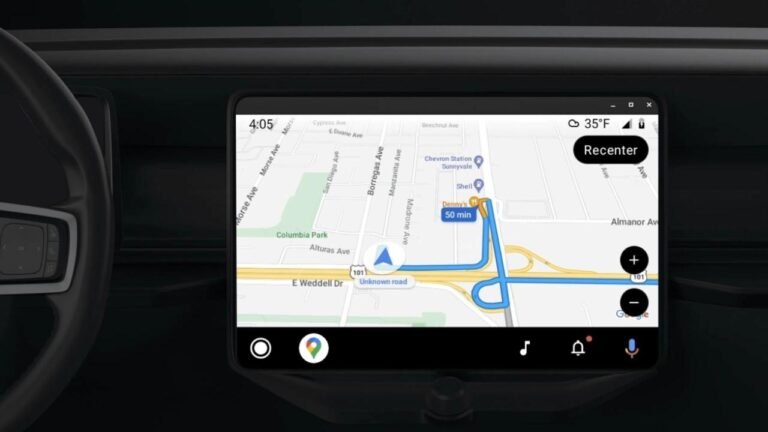

✅ Descubrí cómo borrar tu historial en Google Maps en segundos y protegé tu privacidad con estos simples pasos súper efectivos.
Para ver y eliminar el historial en Google Maps de manera sencilla, primero debes acceder a la aplicación o al sitio web de Google Maps con tu cuenta de Google. Desde allí, podrás revisar todos los lugares que has buscado o visitado y, si deseas, eliminar entradas específicas o borrar todo el historial para mantener tu privacidad y liberar espacio.
Te explicaremos paso a paso cómo visualizar y gestionar el historial de Google Maps, incluyendo las opciones para eliminar datos individuales o todo el historial completo. Además, te brindaremos recomendaciones para mantener tu historial organizado y seguro.
Cómo ver el historial en Google Maps
El historial de ubicaciones y búsquedas en Google Maps se almacena en tu cuenta de Google y puede revisarse tanto desde la aplicación móvil como desde el navegador web. A continuación, te mostramos los pasos para acceder a este historial:
- Desde la app móvil:
- Abre Google Maps en tu dispositivo móvil y asegúrate de iniciar sesión con tu cuenta de Google.
- Toca tu foto de perfil o inicial en la esquina superior derecha.
- Selecciona «Tu cronología«.
- En esta sección podrás ver los lugares visitados y las rutas recorridas día a día.
- Desde el navegador web:
- Ingresa a Google Maps e inicia sesión con tu cuenta.
- Haz clic en el menú de tres líneas horizontales (≡) en la esquina superior izquierda.
- Selecciona «Tu cronología«.
- Podrás explorar tu historial por fechas, ver mapas y detalles.
Cómo eliminar el historial de Google Maps
Eliminar el historial es un proceso simple que ayuda a proteger tu privacidad y mantener ordenados tus datos. Puedes eliminar entradas de forma individual o borrar todo el historial. Aquí te mostramos cómo hacerlo:
- Eliminar entradas individuales:
- En la sección «Tu cronología«, selecciona el día o entrada que deseas eliminar.
- Toca o haz clic en el icono de opciones (tres puntos verticales) junto a la entrada.
- Elige «Eliminar día» o «Eliminar visita» según lo que quieras borrar.
- Borrar todo el historial:
- Ve a la página de «Datos y privacidad» en tu cuenta de Google.
- Busca la opción «Actividad en la Web y Aplicaciones» y haz clic en «Administrar actividad«.
- Selecciona «Historial de ubicaciones» y luego «Eliminar actividad por«.
- Escoge el período que quieres borrar (última hora, último día, siempre) y confirma la eliminación.
Consejos para gestionar tu historial en Google Maps
- Configura la pausa automática: Puedes pausar el historial de ubicaciones para que Google Maps no registre tus movimientos temporalmente.
- Revisa el historial periódicamente: Así evitas acumular datos innecesarios y mantienes tu cuenta más segura.
- Utiliza el modo incógnito de Google Maps: Para navegar sin guardar historial de ubicaciones y búsquedas.
Paso a paso para acceder y gestionar tu actividad de ubicaciones en Google Maps
Si querés tener control total sobre tu historial de ubicaciones en Google Maps, es fundamental que sepas cómo acceder y gestionar esta información de forma sencilla y rápida. A continuación, te mostramos un paso a paso claro y práctico para que puedas hacerlo sin complicaciones.
1. Acceder a tu actividad de ubicaciones
- Abre la app de Google Maps en tu dispositivo móvil o ingresá desde un navegador web.
- Hacé clic en tu foto de perfil o inicial en la esquina superior derecha.
- Seleccioná «Tu cronología» o «Historial de ubicaciones» en el menú desplegable.
- Se abrirá una vista con un mapa interactivo y un listado con todas las actividades de ubicación registradas, con fechas y lugares específicos.
Consejo: Para mayor precisión, podés filtrar por fechas específicas o buscar un lugar en particular para ver si fue registrado.
2. Visualizar los detalles de tus recorridos
Dentro de Tu cronología, podés hacer clic en cualquier día para ver:
- Los lugares visitados con horas exactas.
- El trayecto recorrido en un mapa, mostrando la ruta completa.
- La duración de cada parada o viaje.
Esta herramienta es ideal para quienes quieren recordar detalles de viajes, controlar la movilidad diaria o verificar rutas realizadas.
3. Eliminar tu historial de ubicaciones
Google Maps ofrece varias opciones para borrar tu historial:
- Eliminar actividad por día: dentro de la cronología, seleccioná el día y tocá el ícono de eliminar.
- Borrar actividad por rango de fechas: en “Actividad de ubicaciones”, podés elegir un período específico para borrar.
- Eliminar todo el historial: desde ajustes, accedé a “Eliminar actividad por” y seleccioná “Todo el tiempo”.
Tabla resumen de opciones para eliminar historial
| Opción | Ventajas | Cuándo usarla |
|---|---|---|
| Eliminar por día | Control específico y puntual. | Cuando querés borrar info de días concretos. |
| Eliminar por rango de fechas | Más flexible, puede borrar semanas o meses enteros. | Ideal para limpiar períodos extensos de datos. |
| Eliminar todo el historial | Garantiza máxima privacidad. | Cuando querés empezar desde cero o dejar de guardar historial. |
4. Configurar la pausa o eliminación automática
Para mantener tu privacidad sin tener que eliminar manualmente el historial cada tanto, Google Maps permite activar la eliminación automática de actividad. Te recomendamos:
- Elegir entre borrar datos cada 3, 18 o 36 meses.
- Activar la pausa del historial de ubicaciones para que no se registre nada nuevo.
Tip profesional: activar la eliminación automática es una excelente forma de mantener tu información segura y evitar la acumulación innecesaria de datos.
Casos de uso reales
Muchas personas usan esta gestión de historial para:
- Control parental: supervisar y limitar las ubicaciones registradas en móviles de menores.
- Viajeros frecuentes: mantener un registro detallado de sus recorridos y borrar datos sensibles antes de compartir dispositivos.
- Usuarios preocupados por privacidad: eliminar automáticamente su historial para evitar seguimiento no deseado.
Preguntas frecuentes
¿Dónde encuentro el historial de Google Maps?
El historial está disponible en la sección «Tu cronología» dentro de la app o en la web de Google Maps.
¿Puedo eliminar solo partes específicas del historial?
Sí, puedes seleccionar fechas o lugares específicos para borrar sin eliminar todo el historial.
¿Se puede desactivar el historial de ubicaciones?
Sí, se puede desactivar desde los ajustes de la cuenta de Google para que no se guarden nuevos datos.
¿El historial afecta la privacidad de mi cuenta?
Sí, porque almacena tus ubicaciones y movimientos, por eso es importante gestionarlo regularmente.
¿Se puede recuperar el historial eliminado?
No, una vez eliminado, el historial no se puede recuperar.
¿El historial se sincroniza entre dispositivos?
Sí, si usas la misma cuenta Google, el historial se sincroniza en todos los dispositivos conectados.
| Aspecto | Detalle |
|---|---|
| Acceso al historial | Google Maps > Menú > Tu cronología |
| Eliminar historial completo | Ajustes de “Actividad en la Web y Aplicaciones” > Eliminar actividad |
| Eliminar historial por fecha | Seleccionar fecha en “Tu cronología” > Borrar día |
| Desactivar historial | Configuración de cuenta Google > Datos y privacidad > Historial de ubicaciones |
| Impacto en privacidad | El historial guarda todas las ubicaciones visitadas y movimientos |
| Sincronización | Sincroniza automáticamente en todos los dispositivos con la misma cuenta |
| Recuperación | El historial eliminado no es recuperable |
| Visibilidad del historial | Solo visible para el usuario con la cuenta activa |
¿Te gustó esta guía? Dejá tu comentario y no te pierdas otros artículos en nuestra web para sacarle el máximo provecho a tus aplicaciones favoritas.